Windows 11 26H2 σε μη υποστηριζόμενο PC: Τι να κάνετε
Μάθετε πώς να εγκαταστήσετε Windows 11 26H2 σε μη υποστηριζόμενο PC, ποια παράκαμψη ταιριάζει και τι πρέπει να ελέγξετε μετά.

Το Windows 11 26H2 μπορεί να εγκατασταθεί και σε σχεδόν οποιοδήποτε σύγχρονο PC που δεν περνά τους επίσημους ελέγχους της Microsoft, όμως η διαδικασία δεν είναι πλέον ίδια για όλους. Η έκδοση αυστηροποίησε την επικύρωση παλαιότερων επεξεργαστών, ενώ τα Windows 10 έφτασαν επίσημα στο τέλος υποστήριξης τον Οκτώβριο του 2025. Τα Extended Security Updates συνεχίζονται επί πληρωμή, αλλά ο δωρεάν κύκλος ενημερώσεων έχει ολοκληρωθεί.
Το πρώτο βήμα δεν είναι η παράκαμψη, αλλά η διάγνωση. Οι επίσημες ελάχιστες απαιτήσεις των Windows 11 περιλαμβάνουν επεξεργαστή 64 bit, 4GB RAM, 64GB αποθηκευτικού χώρου και TPM 2.0, ενώ οι συμβατοί επεξεργαστές ξεκινούν από Intel 8ης γενιάς ή AMD Zen 2. Ένα PC του 2013 μπορεί να διαθέτει αρκετή μνήμη και χώρο, αλλά να απορρίπτεται λόγω CPU, TPM ή Secure Boot.
Δεν λύνονται όλα τα εμπόδια με τον ίδιο τρόπο. Ο επεξεργαστής 32 bit δεν μπορεί να παρακαμφθεί, όμως οι έλεγχοι για TPM 2.0, Secure Boot και γενιά CPU μπορούν σε αρκετές περιπτώσεις να ξεπεραστούν. Η σωστή μέθοδος εξαρτάται από το αν κάνετε αναβάθμιση πάνω από τα υπάρχοντα Windows 10 ή αν θέλετε καθαρή εγκατάσταση, αφού οι δύο διαδικασίες έχουν διαφορετικές απαιτήσεις και ρίσκο.
Διαβάστε επίσης: Windows 11 26H2: Μειωμένη χρήση RAM έως και 3GB για ορισμένους
Για αναβάθμιση από Windows 10, η πιο καθαρή λύση είναι το κλειδί μητρώου MoSetup όταν το βασικό πρόβλημα είναι υποστηριζόμενος επεξεργαστής μαζί με παλαιότερο TPM 1.2. Η μέθοδος παρακάμπτει τον έλεγχο κατά την επιτόπια αναβάθμιση και διατηρεί αρχεία, εφαρμογές και ρυθμίσεις. Δεν βοηθά όμως σε εγκατάσταση που διαγράφει τον δίσκο, οπότε δεν πρέπει να χρησιμοποιηθεί ως γενική λύση για κάθε σενάριο.
Για καθαρή εγκατάσταση, το Rufus είναι το καταλληλότερο εργαλείο από τις επιλογές που περιγράφονται. Η έκδοσή του έχει ενημερωθεί ειδικά για τους αυστηρότερους ελέγχους του ISO των Windows 11 26H2 και προσφέρει ξεχωριστό περιβάλλον για τις παρακάμψεις απαιτήσεων. Χρειάζεται άδειο USB τουλάχιστον 8GB, ενώ πριν από τη δημιουργία του μέσου εγκατάστασης πρέπει να έχει προηγηθεί αντίγραφο ασφαλείας των σημαντικών αρχείων.
Η θύρα USB 3.0 μπορεί να επιταχύνει την εγγραφή του μέσου, αλλά δεν αναιρεί την ανάγκη για backup. Η καθαρή εγκατάσταση διαγράφει το περιεχόμενο του δίσκου και γι’ αυτό απαιτεί διαφορετική προετοιμασία από την επιτόπια αναβάθμιση με MoSetup. Σε κάθε περίπτωση, η επιλογή της μεθόδου πρέπει να γίνει αφού εντοπιστεί ακριβώς ο περιορισμός του υπολογιστή και όχι με δοκιμές στην τύχη.
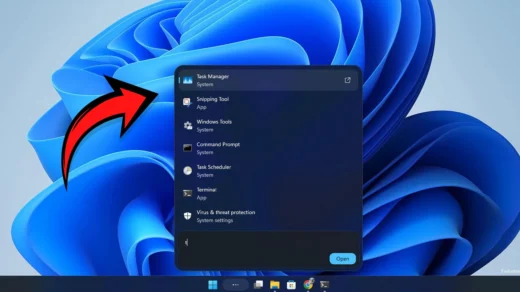
Μετά την εγκατάσταση, ανοίξτε το μενού Έναρξη, πληκτρολογήστε «winver» και επιβεβαιώστε ότι έχει εγκατασταθεί η έκδοση 26H2. Στη συνέχεια ελέγξτε τη Διαχείριση Συσκευών για κίτρινα προειδοποιητικά εικονίδια στις ενότητες Other devices και System devices. Σε μη υποστηριζόμενο υλικό, οι οδηγοί chipset και GPU μπορεί να χρειαστούν χειροκίνητη εγκατάσταση από τη σελίδα υποστήριξης του κατασκευαστή της μητρικής ή του φορητού.
Τέλος, ανοίξτε τις ρυθμίσεις του Windows Update και ελέγξτε αν εγκαθίστανται κανονικά οι μηνιαίες ενημερώσεις ασφαλείας. Η παράκαμψη δεν μετατρέπει ένα παλιό PC σε πλήρως υποστηριζόμενο μοντέλο: η αναγνώριση προσώπου του Windows Hello πιθανότατα δεν θα λειτουργεί, ενώ οι δυνατότητες Copilot+ θα παραμείνουν απενεργοποιημένες σε μη υποστηριζόμενους επεξεργαστές. Αν εμφανιστούν μπλε οθόνες ή αστάθεια οδηγών, το όριο της 26H2 έχει πλέον γίνει πρακτικό, όχι απλώς τυπικό.
Η σύνταξη του άρθρου υποστηρίχθηκε από εργαλεία AI και το περιεχόμενο ελέγχθηκε σύμφωνα με τη συντακτική πολιτική του TechitNews.


0 σχόλια αναγνωστών
Μοιράσου τη γνώμη σου και συνέχισε τη συζήτηση.