Οδηγός: Πώς να αναβαθμίσετε δωρεάν σε Windows 11, ακόμα και σε παλαιότερα, μη συμβατά PC

Σημαντική προειδοποίηση: η Microsoft δεν συνιστά την εγκατάσταση Windows 11 σε μη συμβατό υπολογιστή. Μια τέτοια συσκευή δεν υποστηρίζεται και δεν είναι εγγυημένο ότι θα λαμβάνει ενημερώσεις, ακόμη και ενημερώσεις ασφαλείας. Πριν από οποιαδήποτε αλλαγή κρατήστε πλήρες backup και προτιμήστε την επίσημα υποστηριζόμενη διαδρομή αναβάθμισης.
Η μετάβαση στα Windows 11 παραμένει δωρεάν για τους περισσότερους χρήστες Windows 10, αρκεί ο υπολογιστής τους να πληροί τις τεχνικές προδιαγραφές της Microsoft. Ακόμη όμως και αν το σύστημά σας θεωρείται «μη συμβατό», υπάρχουν λύσεις που επιτρέπουν την εγκατάσταση του νέου λειτουργικού, παρακάμπτοντας ορισμένους από τους περιορισμούς.
Παρακάτω θα δείτε τους βασικότερους τρόπους αναβάθμισης.
Ελέγξτε πρώτα αν ο υπολογιστής σας υποστηρίζεται
Πριν προχωρήσετε σε οποιαδήποτε διαδικασία, καλό είναι να διαπιστώσετε αν ο υπολογιστής σας καλύπτει τις απαιτήσεις των Windows 11.
Η Microsoft απαιτεί μεταξύ άλλων:
- TPM 2.0
- Secure Boot ενεργοποιημένο
- Υποστηριζόμενο επεξεργαστή
- Επαρκή μνήμη RAM και αποθηκευτικό χώρο
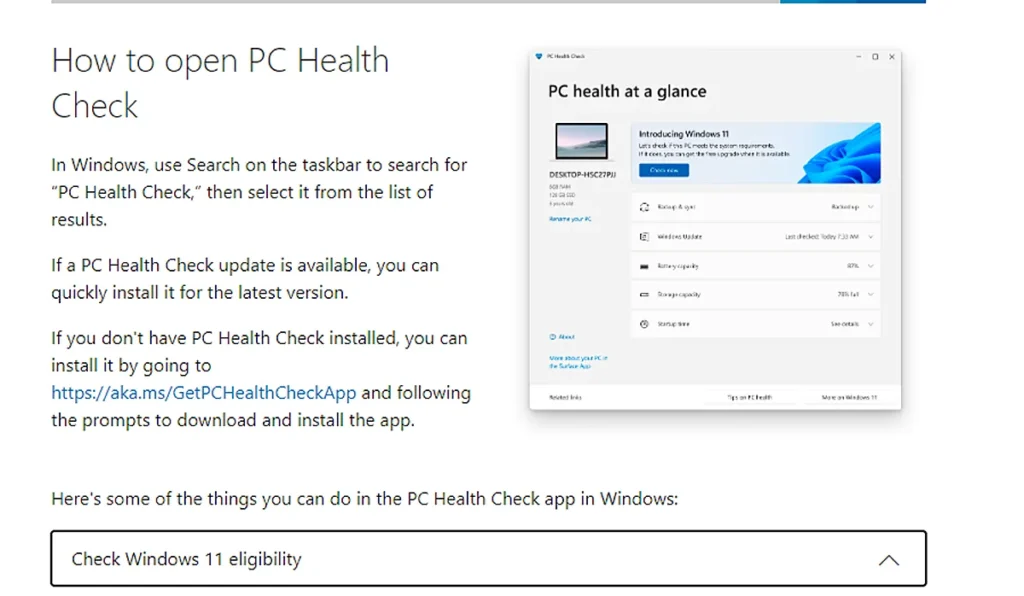
Ο ευκολότερος τρόπος είναι να χρησιμοποιήσετε το PC Health Check, το επίσημο εργαλείο της Microsoft, το οποίο ενημερώνει άμεσα αν η συσκευή είναι συμβατή.
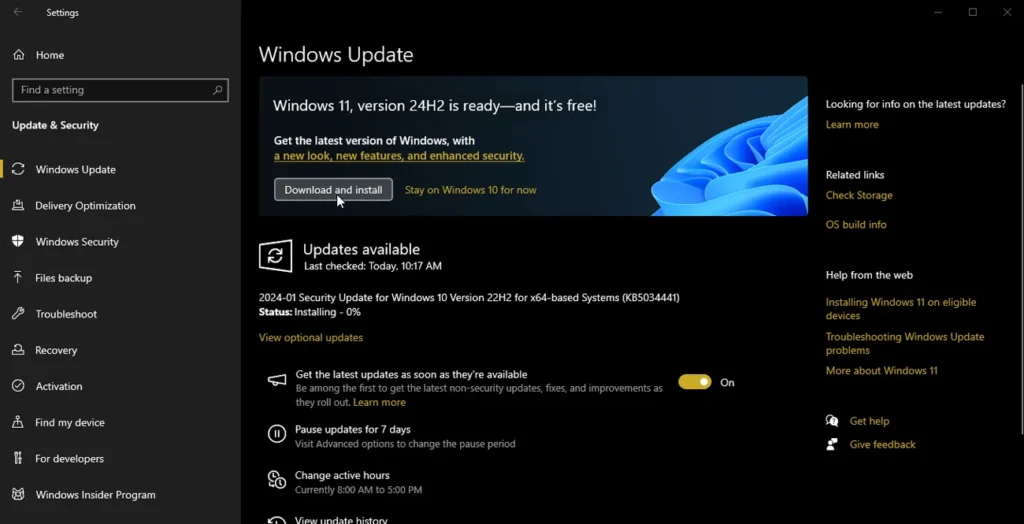
Αναβάθμιση μέσω του Windows Update
Εάν ο υπολογιστής σας είναι συμβατός, η πιο απλή λύση είναι να αναζητήσετε διαθέσιμες ενημερώσεις.
Ακολουθήστε τη διαδρομή:
Ρυθμίσεις → Windows Update → Έλεγχος για ενημερώσεις
Αν εμφανιστεί η αναβάθμιση στα Windows 11, μπορείτε να ξεκινήσετε την εγκατάσταση απευθείας, χωρίς να απαιτείται επιπλέον λογισμικό.
Windows 11 Installation Assistant
Σε αρκετές περιπτώσεις η αναβάθμιση δεν εμφανίζεται μέσω του Windows Update.
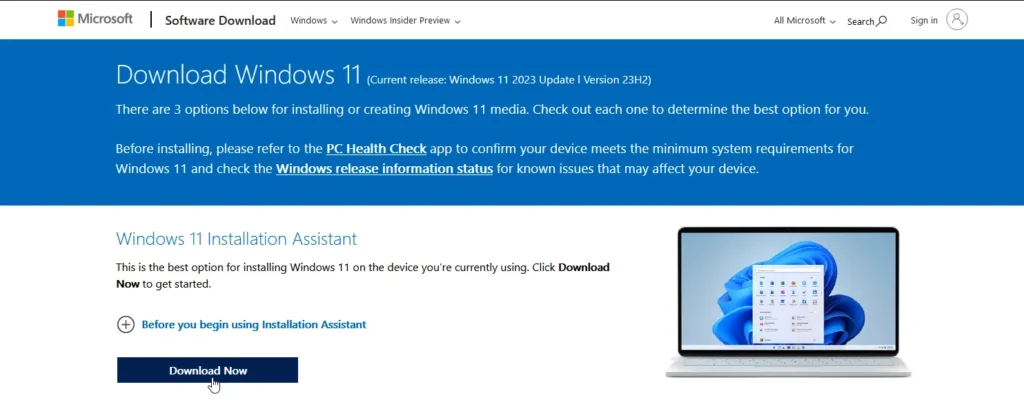
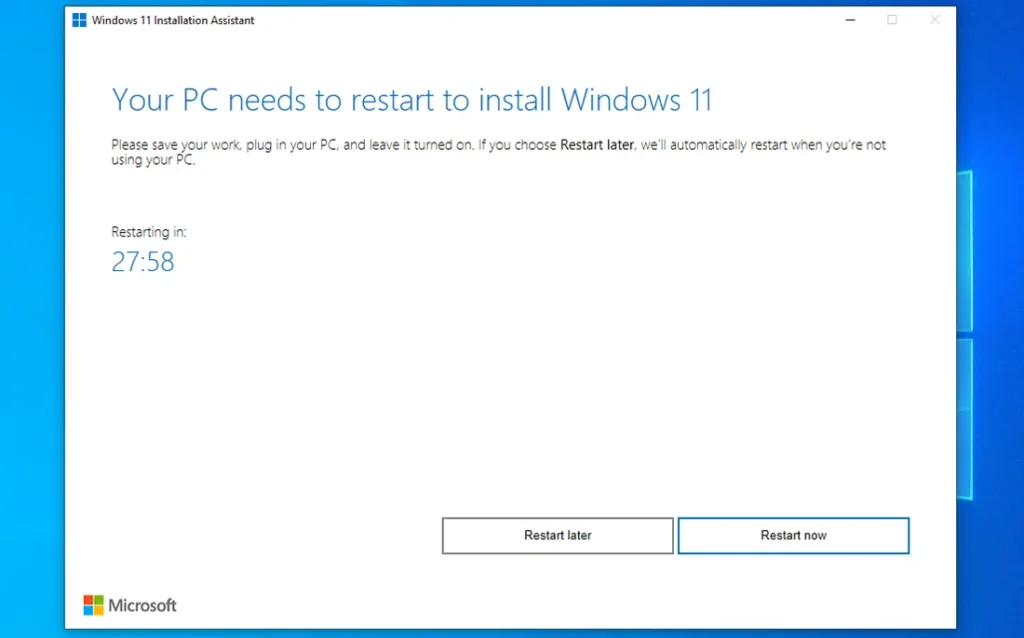
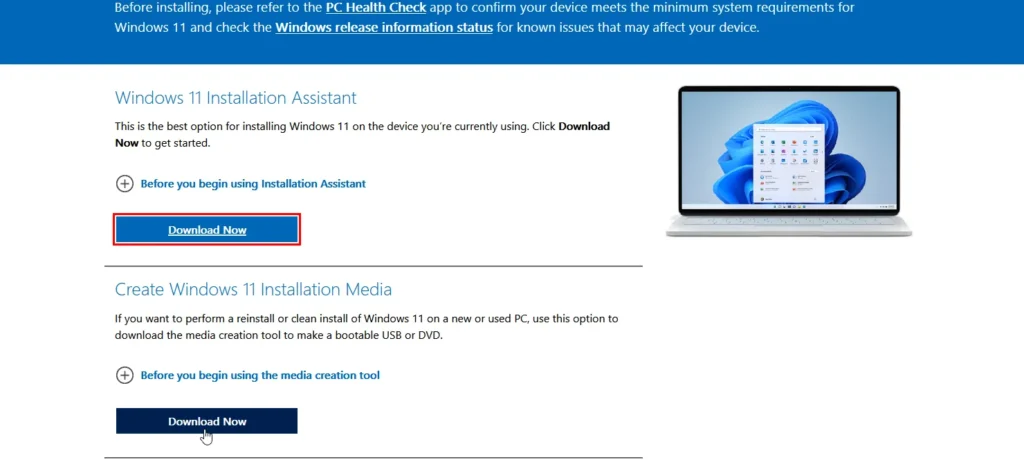
Η Microsoft διαθέτει το Windows 11 Installation Assistant, ένα εργαλείο που πραγματοποιεί αυτόματα την εγκατάσταση του νέου λειτουργικού χωρίς να επηρεάζει τα προσωπικά αρχεία και τις εφαρμογές.
Η διαδικασία είναι ιδιαίτερα απλή και ολοκληρώνεται με λίγα μόνο βήματα.
Δημιουργία USB εγκατάστασης
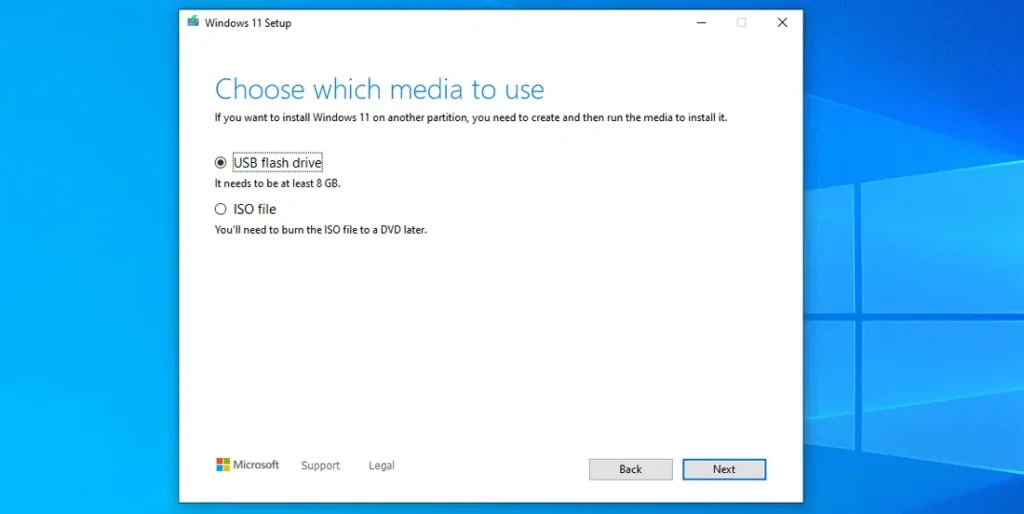
Μια ακόμη επιλογή είναι η δημιουργία bootable USB χρησιμοποιώντας το Media Creation Tool της Microsoft.
Θα χρειαστείτε:
- USB flash drive τουλάχιστον 8GB
- Σύνδεση στο Internet
- Το εργαλείο Media Creation Tool
Το πρόγραμμα κατεβάζει αυτόματα τα απαραίτητα αρχεία και δημιουργεί ένα USB από το οποίο μπορείτε να εγκαταστήσετε ή να αναβαθμίσετε τα Windows 11.
Εγκατάσταση μέσω ISO
Όσοι προτιμούν τη χειροκίνητη διαδικασία μπορούν να κατεβάσουν το επίσημο αρχείο ISO των Windows 11.
Αφού ολοκληρωθεί η λήψη, αρκεί να ανοίξετε το ISO και να εκτελέσετε το αρχείο setup.exe για να ξεκινήσει η εγκατάσταση.
Κατά τη διάρκεια της διαδικασίας μπορείτε να επιλέξετε αν θα διατηρηθούν:
- Όλα τα προσωπικά αρχεία και οι εφαρμογές.
- Μόνο τα προσωπικά δεδομένα.
- Καμία πληροφορία, πραγματοποιώντας καθαρή εγκατάσταση.
Τι γίνεται με τους μη συμβατούς υπολογιστές;
Αν ο υπολογιστής σας δεν πληροί τις προδιαγραφές της Microsoft, υπάρχει η δυνατότητα εγκατάστασης μέσω του γνωστού εργαλείου Rufus.
Το Rufus επιτρέπει τη δημιουργία ειδικού USB εγκατάστασης που μπορεί να παρακάμψει απαιτήσεις όπως:
- TPM 2.0
- Secure Boot
- Ελάχιστη μνήμη RAM
Μετά τη δημιουργία του USB, η εγκατάσταση πραγματοποιείται σχεδόν όπως σε έναν κανονικά συμβατό υπολογιστή.
Ωστόσο, αξίζει να γνωρίζετε ότι η Microsoft δεν υποστηρίζει επίσημα αυτή τη διαδικασία και σε ορισμένες περιπτώσεις ενδέχεται να υπάρξουν περιορισμοί στις μελλοντικές ενημερώσεις.
Και αν θέλετε να παραμείνετε στα Windows 10;
Εάν δεν σκοπεύετε να μεταβείτε άμεσα στα Windows 11, υπάρχουν τρόποι να συνεχίσετε να λαμβάνετε ενημερώσεις ασφαλείας για μεγαλύτερο χρονικό διάστημα.
Η Microsoft προσφέρει πρόγραμμα Extended Security Updates (ESU), ενώ σε αρκετές περιπτώσεις η επέκταση της υποστήριξης παρέχεται χωρίς επιπλέον χρέωση μέσω συγκεκριμένων υπηρεσιών της εταιρείας.
Έτσι, οι χρήστες που δεν είναι ακόμη έτοιμοι να αλλάξουν λειτουργικό μπορούν να συνεχίσουν να χρησιμοποιούν τα Windows 10 με μεγαλύτερη ασφάλεια για αρκετό διάστημα ακόμη.
Συμπέρασμα
Η αναβάθμιση στα Windows 11 είναι πλέον πιο εύκολη από ποτέ, είτε διαθέτετε πλήρως συμβατό υπολογιστή είτε ένα παλαιότερο σύστημα. Με τα επίσημα εργαλεία της Microsoft αλλά και εναλλακτικές λύσεις όπως το Rufus, πολλοί χρήστες μπορούν να αποκτήσουν το νέο λειτουργικό χωρίς να χρειαστεί να επενδύσουν άμεσα σε νέο υπολογιστή.
Δες τις οδηγίες βήμα – βήμα
Πηγές
Διαβάστε επίσης
 Apps & Software
ChromeOS Flex σε παλιό PC: Εγκατάσταση, απαιτήσεις και περιορισμοί
Apps & Software
ChromeOS Flex σε παλιό PC: Εγκατάσταση, απαιτήσεις και περιορισμοί
 How-To
Πώς ένα toggle στο Google Keep απάλλαξε το χάος στις σημειώσεις μου
How-To
Πώς ένα toggle στο Google Keep απάλλαξε το χάος στις σημειώσεις μου
 How-To
Πώς η αντικατάσταση Google One με 2-bay NAS μείωσε το κόστος αποθήκευσης κατά 90%
How-To
Πώς η αντικατάσταση Google One με 2-bay NAS μείωσε το κόστος αποθήκευσης κατά 90%
 How-To
Πώς να αλλάξετε τα φόντα στα iMessage με το iOS 26 και τι πρέπει να προσέξετε
How-To
Πώς να αλλάξετε τα φόντα στα iMessage με το iOS 26 και τι πρέπει να προσέξετε
0 σχόλια αναγνωστών
Μοιράσου τη γνώμη σου και συνέχισε τη συζήτηση.