
Gemini και φωτογραφίες: πώς να περιορίσετε τη χρήση των δεδομένων σας
Τι συμβαίνει όταν ανεβάζετε φωτογραφίες στο Gemini, τι ελέγχει το Keep Activity και ποια βήματα περιορίζουν τη χρήση μελλοντικών συνομιλιών για βελτίωση των μοντέλων AI.

Το Gemini δεν αποκτά αυτόματα πρόσβαση σε ολόκληρη τη βιβλιοθήκη του Google Photos για να εκπαιδεύσει μοντέλα AI. Το κρίσιμο σημείο είναι διαφορετικό: όταν ανεβάζετε μια φωτογραφία, ένα αρχείο ή άλλο προσωπικό περιεχόμενο σε μια συνομιλία του Gemini, η διαχείρισή του εξαρτάται από τις ρυθμίσεις δραστηριότητας του λογαριασμού σας.
Σύμφωνα με το επίσημο Gemini Apps Privacy Hub, όταν το Keep Activity είναι ενεργό, οι συνομιλίες και όσα μοιράζεστε με το Gemini μπορούν να αποθηκεύονται στη δραστηριότητά σας και να χρησιμοποιούνται για την παροχή, ανάπτυξη και βελτίωση υπηρεσιών της Google. Ένα υποσύνολο συνομιλιών μπορεί επίσης να εξετάζεται από εκπαιδευμένους ανθρώπινους reviewers, αφού αποσυνδεθεί από τον λογαριασμό του χρήστη.
Τι αλλάζει όταν απενεργοποιήσετε το Keep Activity
Με απενεργοποιημένο το Keep Activity, οι μελλοντικές συνομιλίες δεν εμφανίζονται στο ιστορικό δραστηριότητας και, εφόσον δεν υποβάλετε feedback, δεν χρησιμοποιούνται για την εκπαίδευση των AI μοντέλων της Google. Η Google αναφέρει ότι οι συνομιλίες διατηρούνται προσωρινά για έως 72 ώρες, ώστε να παρέχεται η υπηρεσία και να αντιμετωπίζονται ζητήματα ασφάλειας.
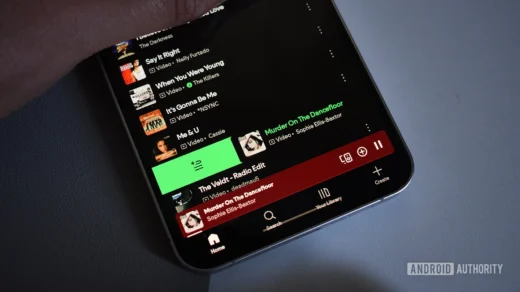
Υπάρχει όμως πρακτικό αντάλλαγμα: με τη ρύθμιση κλειστή, αρκετές συνδεδεμένες υπηρεσίες, μεταξύ των οποίων Google Photos, Maps, Workspace, YouTube και Spotify, ενδέχεται να μην είναι διαθέσιμες μέσα από το Gemini.
Πώς να αλλάξετε τη ρύθμιση
- Ανοίξτε το Gemini και συνδεθείτε στον προσωπικό σας λογαριασμό Google.
- Ανοίξτε το μενού και επιλέξτε τη φωτογραφία προφίλ ή το αρχικό σας.
- Πατήστε Gemini Apps Activity. Εναλλακτικά, επισκεφθείτε το myactivity.google.com/product/gemini.
- Στο επάνω μέρος επιλέξτε On και μετά Turn off ή Turn off and delete activity.
- Ελέγξτε ξεχωριστά το χρονικό διάστημα αυτόματης διαγραφής. Οι διαθέσιμες επιλογές περιλαμβάνουν 3, 18 ή 36 μήνες.
Διαγραφή παλιών συνομιλιών και φωτογραφιών
Η απενεργοποίηση αφορά κυρίως τη μελλοντική δραστηριότητα. Για προηγούμενες συνομιλίες μπορείτε να διαγράψετε όλο το ιστορικό, μια συγκεκριμένη περίοδο ή μεμονωμένες καταχωρίσεις από τη σελίδα Gemini Apps Activity. Αν μια καταχώριση περιλαμβάνει ανεβασμένη φωτογραφία ή άλλο αρχείο, η διαγραφή της δραστηριότητας ξεκινά και τη διαδικασία αφαίρεσής της από τα συστήματα αποθήκευσης της Google.
Τι να αποφεύγετε
Ακόμη και με αυστηρότερες ρυθμίσεις, δεν είναι καλή πρακτική να ανεβάζετε στο Gemini ταυτότητες, τραπεζικά έγγραφα, ιατρικές εξετάσεις, ιδιωτικές φωτογραφίες τρίτων ή εταιρικά αρχεία που δεν επιτρέπεται να κοινοποιηθούν. Επίσης, αν επιλέξετε να στείλετε feedback, το σχετικό περιεχόμενο και το απαραίτητο context μπορεί να χρησιμοποιηθούν για έλεγχο και βελτίωση της υπηρεσίας.
Η ουσία είναι ότι ο έλεγχος δεν βρίσκεται σε μια ειδική ρύθμιση μόνο για φωτογραφίες. Βρίσκεται στο Keep Activity, στη διαγραφή παλιών καταχωρίσεων και στην προσεκτική επιλογή του περιεχομένου που μοιράζεστε με ένα AI εργαλείο.
Πηγές: Gemini Apps Privacy Hub, Διαχείριση Gemini Apps Activity
Content may be assisted by AI tools. All articles are reviewed, fact checked, and edited according to Techitnews policies. AI may assist writing. Human editorial standards remain mandatory.


0 σχόλια αναγνωστών
Μοιράσου τη γνώμη σου και συνέχισε τη συζήτηση.