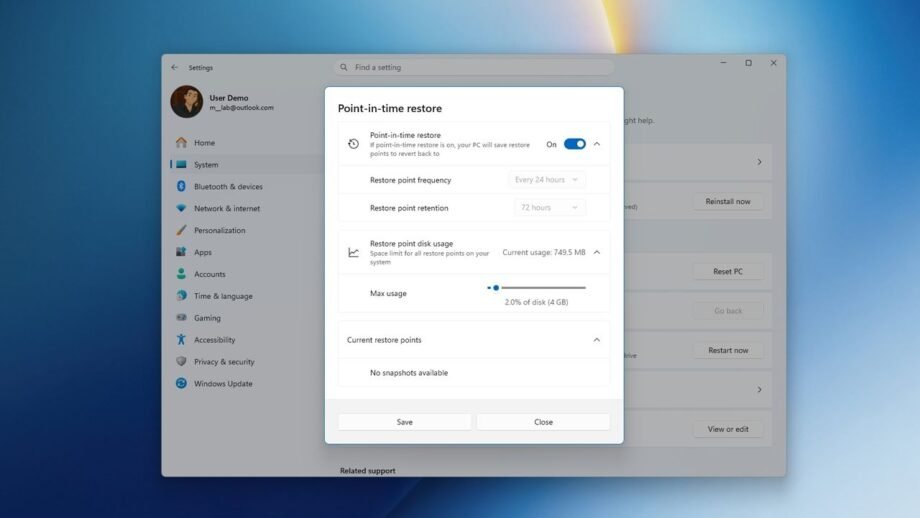
Windows 11: Πότε και πώς να χρησιμοποιήσετε τις νέες επιλογές ανάκτησης συστήματος.
Το Windows 11 προσφέρει περισσότερες επιλογές ανάκτησης από ποτέ, βοηθώντας να επιδιορθώσετε το PC χωρίς να χάσετε αρχεία ή να κάνετε καθαρή εγκατάσταση.

Το Windows 11 διαθέτει πλέον πολλαπλά εργαλεία ανάκτησης για διαφορετικά προβλήματα, μειώνοντας την ανάγκη για επανεγκατάσταση.
Για όσους έχουν χρησιμοποιήσει Windows για χρόνια, είναι γνωστό πως όταν το σύστημα παρουσίαζε σοβαρό πρόβλημα, ο πιο γρήγορος τρόπος να το «σώσουν» ήταν να κάνουν backup και καθαρή επανεγκατάσταση. Είτε επρόκειτο για προβληματικό driver, αποτυχημένη ενημέρωση ή κατεστραμμένα αρχεία συστήματος, η λύση ήταν συχνά η ίδια. Σήμερα όμως, το Windows 11 έχει αλλάξει ριζικά αυτή την προσέγγιση.
Η Microsoft έχει εξελίξει το λειτουργικό σε ένα πιο ανθεκτικό περιβάλλον, όπου δεν υπάρχει πια μια μόνο επιλογή ανάκτησης. Αντίθετα, το σύστημα περιλαμβάνει ένα σύνολο εργαλείων σχεδιασμένων να αντιμετωπίζουν διαφορετικά σενάρια προβλημάτων. Κάποια από αυτά επιδιορθώνουν το λειτουργικό χωρίς να επηρεάζουν τα δεδομένα σας, ενώ άλλα μπορούν να αναιρέσουν μια προβληματική ενημέρωση ή να ανακτήσουν έναν υπολογιστή που δεν εκκινεί.
Από εκεί, ο χρήστης μπορεί να επιλέξει ανάμεσα σε λύσεις όπως η επαναφορά συστήματος, η επιδιόρθωση εκκίνησης, η επανεγκατάσταση μέσω cloud, ή ακόμα και η πλήρης επαναφορά του υπολογιστή με ή χωρίς διατήρηση των αρχείων.
Αυτό το εύρος επιλογών σημαίνει πως δεν χρειάζεται πλέον να προχωρήσετε απευθείας σε καθαρή εγκατάσταση, η οποία συχνά ήταν χρονοβόρα και απαιτούσε εκ των προτέρων backup. Αντίθετα, μπορείτε να δοκιμάσετε πρώτα πιο «ελαφριές» λύσεις που διατηρούν τις ρυθμίσεις και τα δεδομένα σας ανέπαφα.
Ωστόσο, η πληθώρα επιλογών μπορεί να μπερδέψει τον χρήστη, αφού πολλές από αυτές έχουν παρόμοια ονόματα αλλά διαφορετικές λειτουργίες και εφαρμογές. Η Microsoft δεν ξεκαθαρίζει πάντα ποια επιλογή είναι η καλύτερη για κάθε πρόβλημα, κάτι που μπορεί να κάνει δύσκολη την επιλογή για τον μέσο χρήστη.
Για παράδειγμα, αν το πρόβλημα προέκυψε μετά από μια ενημέρωση που δεν ολοκληρώθηκε σωστά, η επιλογή να «αναιρέσετε την ενημέρωση» μπορεί να είναι η ιδανική. Αν το σύστημα δεν εκκινεί, η επιδιόρθωση εκκίνησης μπορεί να διορθώσει τα αρχεία που εμποδίζουν το boot χωρίς να χρειαστεί επανεγκατάσταση.
Η δυνατότητα επανεγκατάστασης από το cloud είναι επίσης μια σημαντική προσθήκη, που επιτρέπει την επαναφορά του συστήματος με την πιο πρόσφατη έκδοση των Windows, χωρίς να απαιτείται να έχετε τοπικά αποθηκευμένα αρχεία εγκατάστασης. Αυτό απλοποιεί τη διαδικασία και μειώνει την ανάγκη για εξωτερικά μέσα ή πολύπλοκες διαδικασίες. Το συμπέρασμα είναι ότι το Windows 11 διαθέτει πλέον ένα πλήρες οπλοστάσιο ανάκτησης, το οποίο μπορεί να σώσει τον χρήστη από πολλούς πονοκεφάλους και απώλειες δεδομένων. Παρόλα αυτά, η σωστή χρήση αυτών των εργαλείων απαιτεί καλή κατανόηση των διαφορών τους και του πότε εφαρμόζεται η κάθε λύση. Με λίγη εξοικείωση, οι χρήστες μπορούν να διασώσουν το PC τους πιο γρήγορα και με λιγότερο άγχος από ότι παλιότερα.
Content may be assisted by AI tools. All articles are reviewed, fact checked, and edited according to Techitnews policies. AI may assist writing. Human editorial standards remain mandatory.
Διαβάστε επίσης
 How-To
Πώς ένα toggle στο Google Keep απάλλαξε το χάος στις σημειώσεις μου
How-To
Πώς ένα toggle στο Google Keep απάλλαξε το χάος στις σημειώσεις μου
 How-To
Πώς η αντικατάσταση Google One με 2-bay NAS μείωσε το κόστος αποθήκευσης κατά 90%
How-To
Πώς η αντικατάσταση Google One με 2-bay NAS μείωσε το κόστος αποθήκευσης κατά 90%
 How-To
Πώς να αλλάξετε τα φόντα στα iMessage με το iOS 26 και τι πρέπει να προσέξετε
How-To
Πώς να αλλάξετε τα φόντα στα iMessage με το iOS 26 και τι πρέπει να προσέξετε
 How-To
Πώς το Google Maps γίνεται το πιο χρήσιμο ταξιδιωτικό ημερολόγιο
How-To
Πώς το Google Maps γίνεται το πιο χρήσιμο ταξιδιωτικό ημερολόγιο
0 σχόλια αναγνωστών
Μοιράσου τη γνώμη σου και συνέχισε τη συζήτηση.