Galaxy SmartTag 2: ενεργοποιήστε την ειδοποίηση πριν χάσετε κάτι
Οδηγός για τη ρύθμιση Notify when left behind στο Galaxy SmartTag 2, με την ακριβή διαδρομή στο SmartThings και συμβουλές για την αποφυγή άσκοπων ειδοποιήσεων.

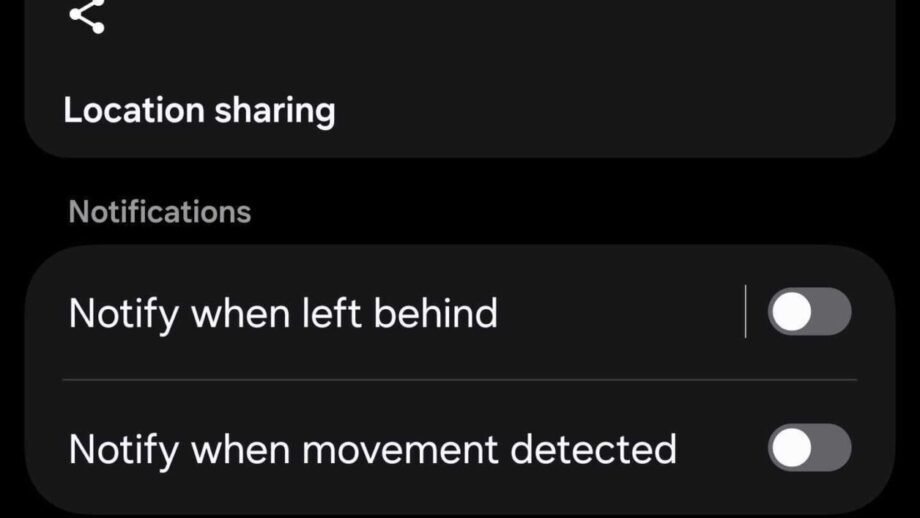
Το Galaxy SmartTag 2 δεν είναι χρήσιμο μόνο αφού χαθεί μια τσάντα ή ένα σετ κλειδιών. Μέσα στην εφαρμογή SmartThings υπάρχει η επιλογή Notify when left behind, η οποία μπορεί να ειδοποιήσει το κινητό όταν απομακρυνθεί από το tracker. Έτσι, το SmartTag λειτουργεί προληπτικά και όχι μόνο ως μέσο εντοπισμού μετά την απώλεια.
Η ρύθμιση δεν βρίσκεται στην πρώτη οθόνη του SmartTag και γι’ αυτό είναι εύκολο να περάσει απαρατήρητη. Ακολουθεί η διαδρομή που περιγράφεται στην εφαρμογή SmartThings για ένα ήδη εγκατεστημένο και συνδεδεμένο Galaxy SmartTag 2.
Πώς ενεργοποιείται το Notify when left behind
- Ανοίξτε την εφαρμογή SmartThings στο Samsung Galaxy κινητό σας.
- Μεταβείτε στην ενότητα Devices και επιλέξτε το SmartTag που θέλετε να ρυθμίσετε.
- Πατήστε View Map για να ανοίξει το SmartThings Find.
- Πατήστε το κουμπί με τις τρεις τελείες που βρίσκεται στο κάτω μέρος της οθόνης.
- Σύρετε το μενού προς τα πάνω και ενεργοποιήστε το Notify when left behind.
Ο χάρτης του SmartThings Find μπορεί επίσης να ανοίξει από την καρτέλα Life της αρχικής οθόνης SmartThings. Η ονομασία ή η θέση ορισμένων επιλογών μπορεί να διαφέρει λίγο ανάλογα με την έκδοση της εφαρμογής και της One UI.
Πότε είναι πραγματικά χρήσιμη
Η ειδοποίηση ταιριάζει σε αντικείμενα που κανονικά πρέπει να έχετε πάντα μαζί σας: κλειδιά, πορτοφόλι, τσάντα εργασίας ή θήκη με σημαντικό εξοπλισμό. Αν το κινητό απομακρυνθεί αρκετά ώστε να χαθεί η σύνδεση με το SmartTag, εμφανίζεται προειδοποίηση που σας δίνει την ευκαιρία να επιστρέψετε πριν το αντικείμενο χαθεί πραγματικά.
Δεν είναι όμως ιδανική για κάθε tracker. Αν έχετε SmartTag σε αποσκευή που μένει συχνά στο σπίτι, σε ποδήλατο ή σε τσάντα που δεν χρησιμοποιείτε καθημερινά, μπορεί να λαμβάνετε περιττές ειδοποιήσεις κάθε φορά που φεύγετε χωρίς αυτό.
Τι να ελέγξετε αν δεν εμφανίζεται ειδοποίηση
- Βεβαιωθείτε ότι το SmartTag εμφανίζεται κανονικά στον λογαριασμό Samsung και στο SmartThings Find.
- Ελέγξτε ότι το SmartThings έχει άδεια αποστολής ειδοποιήσεων στο Android.
- Αποφύγετε αυστηρό περιορισμό λειτουργίας της εφαρμογής στο παρασκήνιο.
- Ενημερώστε το SmartThings και το firmware του SmartTag όταν υπάρχει διαθέσιμη αναβάθμιση.
- Δοκιμάστε τη λειτουργία σε ελεγχόμενο χώρο πριν βασιστείτε σε αυτή για σημαντικό αντικείμενο.
Δεν αντικαθιστά την προσοχή ή την ασφάλεια
Η ειδοποίηση βασίζεται στην επικοινωνία του tracker με το κινητό και δεν αποτελεί εγγύηση ότι κάθε απομάκρυνση θα εντοπιστεί αμέσως. Η απόσταση, τα εμπόδια, οι ρυθμίσεις εξοικονόμησης ενέργειας και η λειτουργία Bluetooth μπορούν να επηρεάσουν τον χρόνο της ειδοποίησης. Για αυτό είναι καλύτερο να τη βλέπετε ως ένα επιπλέον δίχτυ προστασίας.
Υπάρχει επίσης προαιρετική επιλογή ειδοποίησης όταν ανιχνεύεται κίνηση. Αυτή εξυπηρετεί διαφορετικό σκοπό και μπορεί να αυξήσει τον αριθμό ειδοποιήσεων, επομένως αξίζει να ενεργοποιηθεί μόνο όταν ταιριάζει στο αντικείμενο και στον τρόπο χρήσης του.
Πηγή: SamMobile
Content may be assisted by AI tools. All articles are reviewed, fact checked, and edited according to Techitnews policies. AI may assist writing. Human editorial standards remain mandatory.
Διαβάστε επίσης
 How-To
Πώς ένα toggle στο Google Keep απάλλαξε το χάος στις σημειώσεις μου
How-To
Πώς ένα toggle στο Google Keep απάλλαξε το χάος στις σημειώσεις μου
 How-To
Πώς η αντικατάσταση Google One με 2-bay NAS μείωσε το κόστος αποθήκευσης κατά 90%
How-To
Πώς η αντικατάσταση Google One με 2-bay NAS μείωσε το κόστος αποθήκευσης κατά 90%
 How-To
Πώς να αλλάξετε τα φόντα στα iMessage με το iOS 26 και τι πρέπει να προσέξετε
How-To
Πώς να αλλάξετε τα φόντα στα iMessage με το iOS 26 και τι πρέπει να προσέξετε
 How-To
Πώς το Google Maps γίνεται το πιο χρήσιμο ταξιδιωτικό ημερολόγιο
How-To
Πώς το Google Maps γίνεται το πιο χρήσιμο ταξιδιωτικό ημερολόγιο
0 σχόλια αναγνωστών
Μοιράσου τη γνώμη σου και συνέχισε τη συζήτηση.